À quoi ça sert
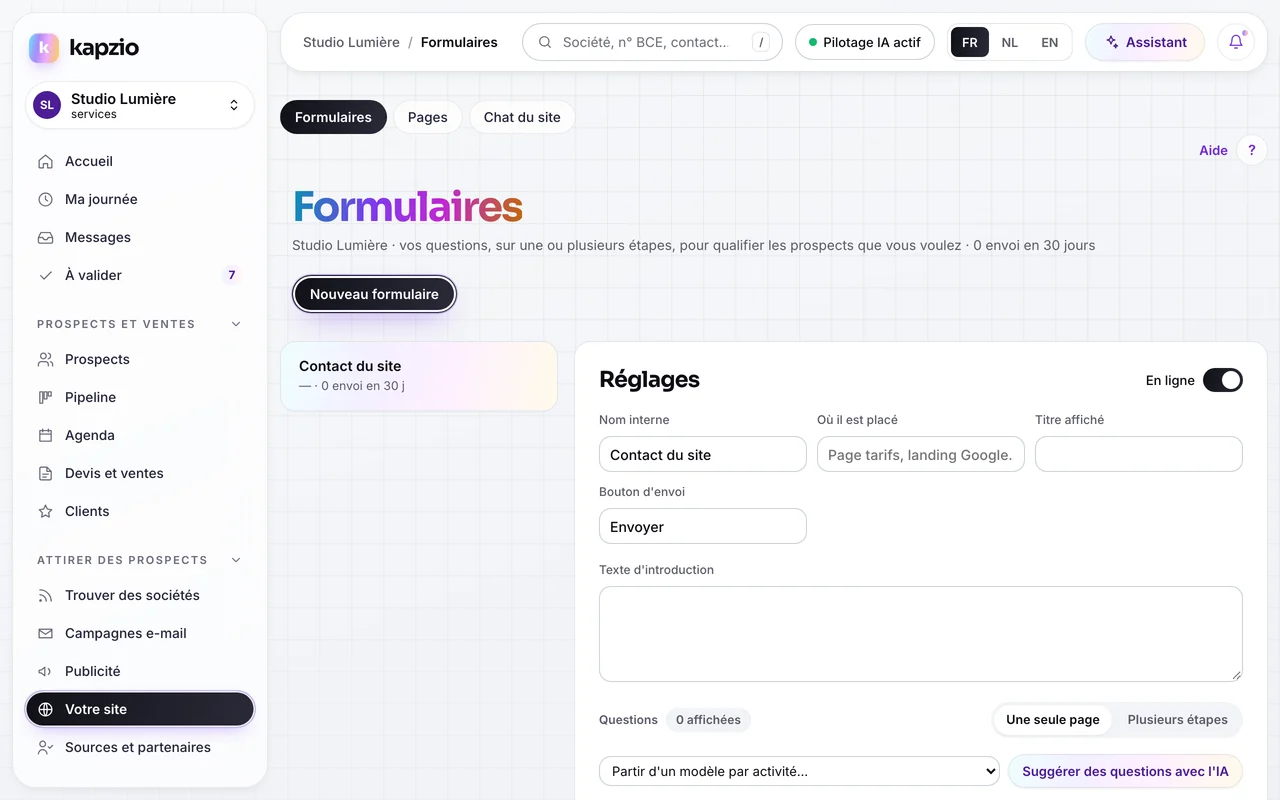
Le formulaire est la porte d'entrée la plus simple : chaque envoi crée un prospect dans le bon projet, sans doublon, avec sa provenance, et l'inscrit dans la séquence prévue.
Les formulaires à étapes posent quelques questions de qualification avant les coordonnées. La qualification automatique classe chaque demande en chaud, tiède ou froid.
Où le trouver
Dans l'application (app.kapzio.com) :
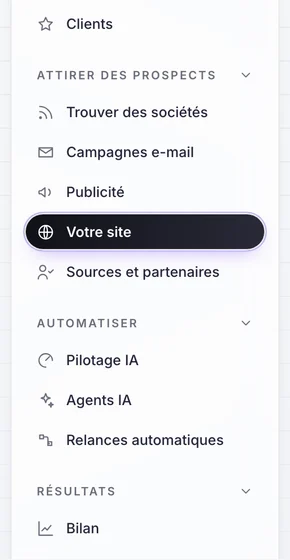
- Attirer des prospectsVotre siteFormulaires
L'entrée active est surlignée (pastille foncée) dans le menu. Certaines entrées dépendent de votre rôle et de votre niveau d'interface.
Pas à pas
Créez le formulaire
« Nouveau formulaire » ou « Partir d'un modèle » : modèles par objectif (devis, rendez-vous, contact, inscription), par métier, ou par usage (page tarifs, salon avec tablette sur le stand, prescripteur).
Organisez les étapes et les questions
Ajoutez des étapes et des questions parmi 11 types (texte, e-mail, téléphone, liste, cartes de choix, choix multiples, date, nombre, oui/non…). Une question peut ne s'afficher que selon une réponse précédente. « Suggérer des questions avec l'IA » s'appuie sur votre métier.
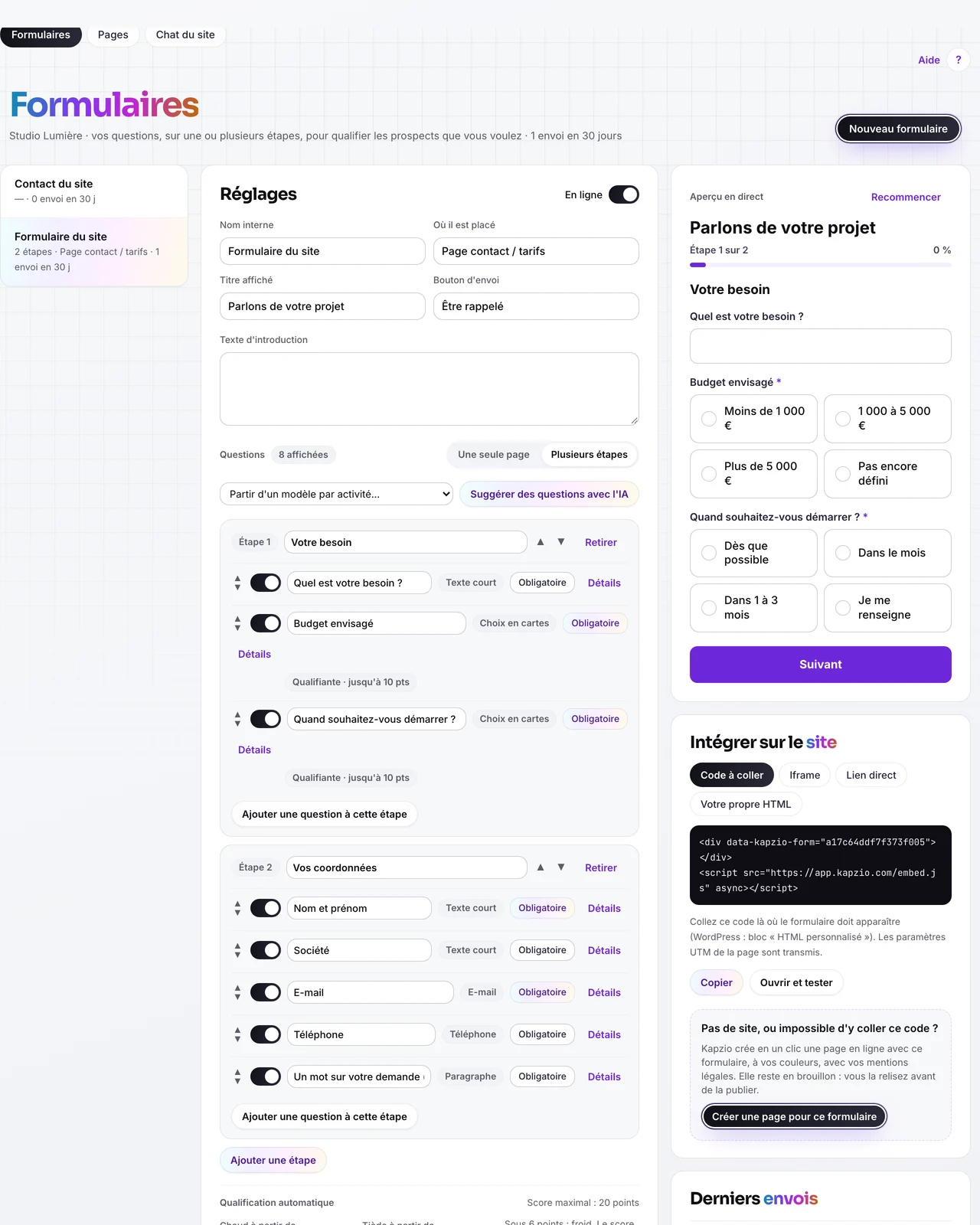
L'éditeur : étapes, questions, conditions et points de qualification.Données de démonstration Réglez la qualification automatique
Donnez des points aux réponses ; les seuils décident chaud, tiède ou froid. Le score est recalculé côté serveur.
Choisissez la fin du formulaire
Message de remerciement, redirection vers votre page, ou « Proposer un rendez-vous » au-dessus d'un score minimal, avec un lien vers votre page de réservation.
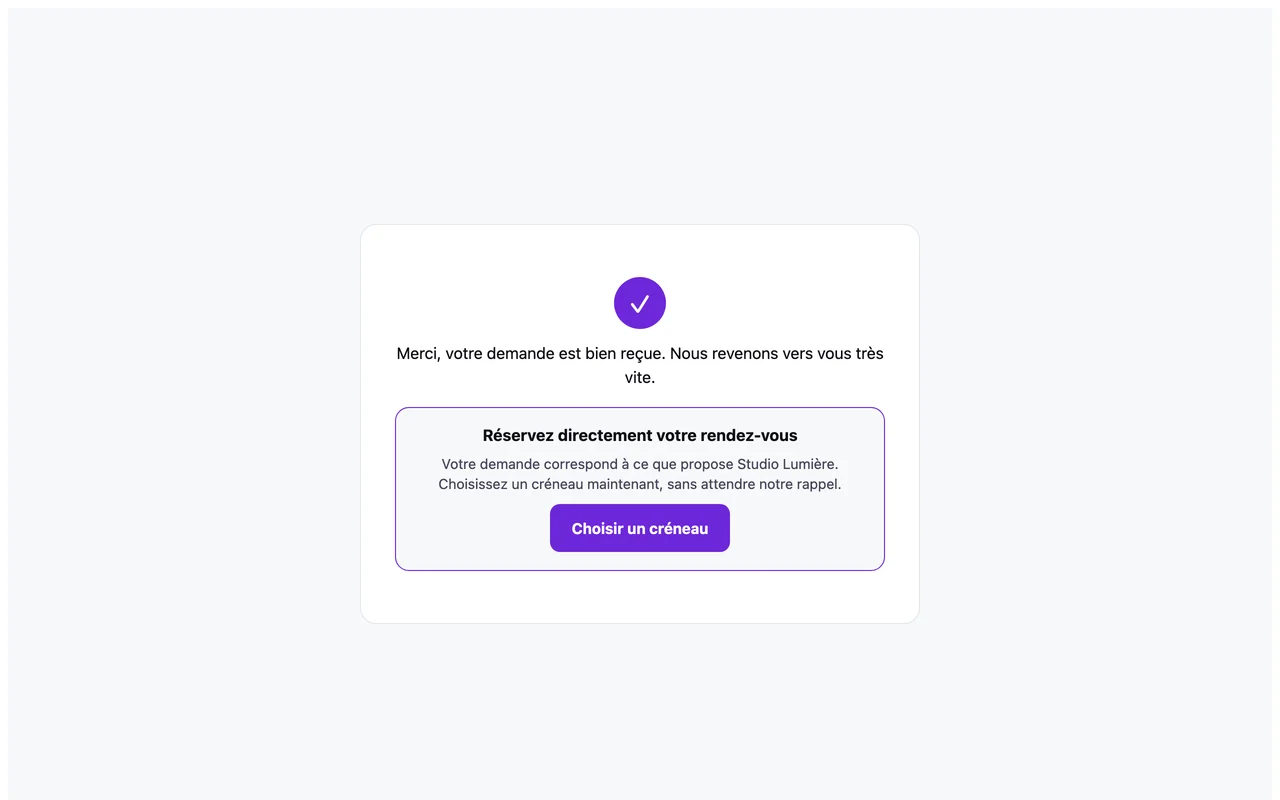
Fin « Proposer un rendez-vous » pour les demandes les mieux qualifiées.Données de démonstration Publiez
Collez le code sur votre site (« Code à coller »), utilisez l'iframe si votre éditeur refuse les scripts, partagez le lien direct /f/… (boutons, QR codes, bio), ou envoyez votre propre HTML vers l'adresse du formulaire. « Créer une page pour ce formulaire » prépare une page d'atterrissage en brouillon.
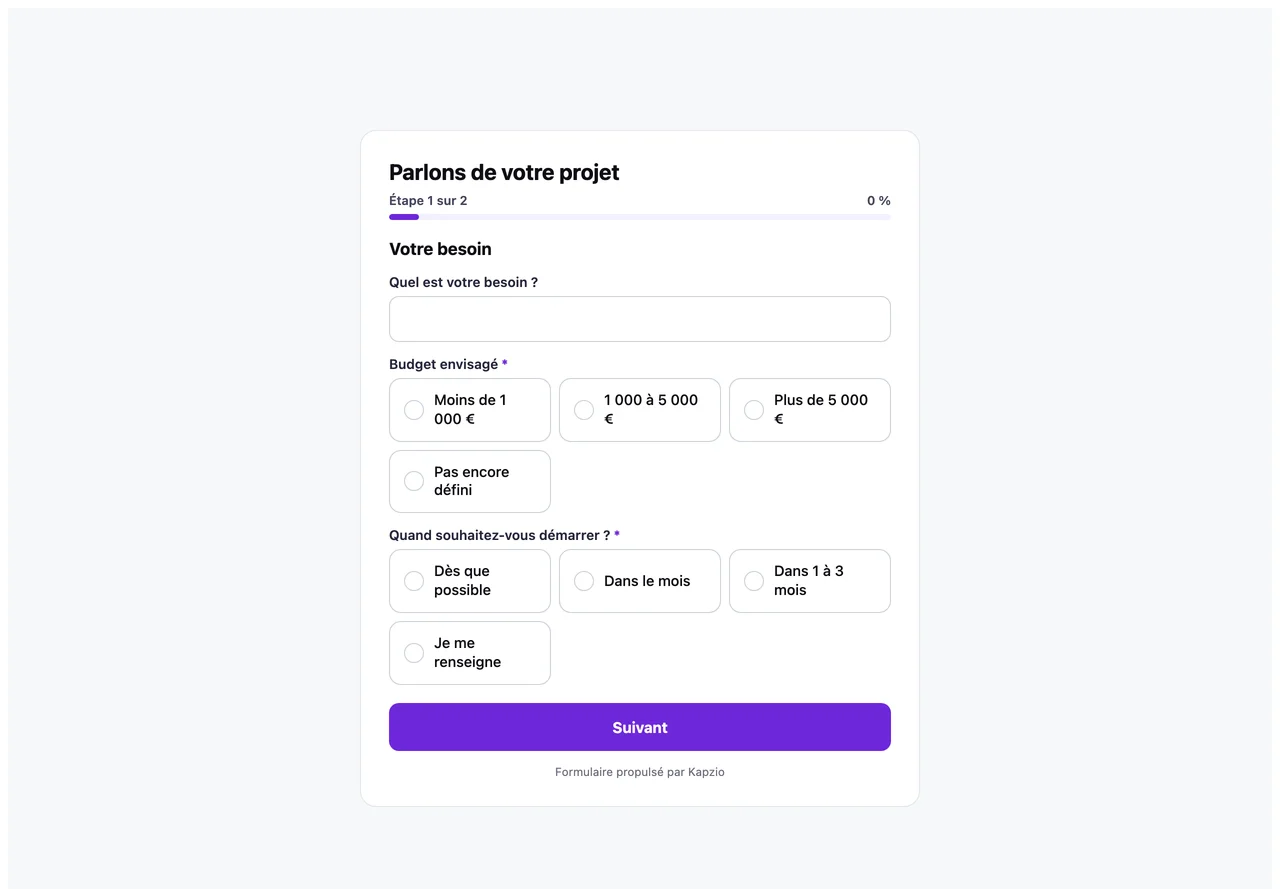
Le formulaire publié, étape par étape.Données de démonstration Vérifiez les envois mis de côté
La carte « Protection anti-spam » du formulaire affiche le nombre de spams bloqués et les envois « à vérifier ». « C'est un vrai prospect » crée le prospect comme un envoi normal (fiche, tâche de rappel, séquence) ; « C'est du spam » l'écarte. Les envois bloqués restent consultables et récupérables pendant 30 jours.
Bon à savoir
- Limites : 40 champs, 10 étapes, 20 options par question, 100 points au plus par réponse.
- Les coordonnées et le consentement sont toujours demandés à la dernière étape ; rien n'est enregistré avant l'envoi complet.
- Votre propre HTML fonctionne en une seule page, sans étapes ni conditions.
- Les paramètres UTM de la page d'origine sont transmis avec la demande (attribution).
- Anti-spam en plusieurs couches, sans service payant : champ piège invisible, délai minimal de remplissage (jeton horodaté et signé remis à l'affichage du formulaire), limite d'envois par connexion et par formulaire sur 10 minutes, analyse du contenu (nombre de liens, liens dans le nom, balises de lien, motifs de spam connus, alphabet inattendu), et vérification Cloudflare Turnstile discrète si la plateforme l'a activée.
- Un envoi douteux n'est jamais perdu : selon ses signaux, il est mis de côté « à vérifier » ou « bloqué », visible dans la carte « Protection anti-spam » pendant 30 jours. Le visiteur voit le même message de remerciement dans tous les cas.
- Votre propre HTML ne reçoit pas de jeton d'affichage : il reste protégé par le champ piège, la limite d'envois et l'analyse du contenu.
Limites par formule
| Formule | Lancement | Groupe | Studio |
|---|---|---|---|
| Projets inclus | 1 | 3 | 10 |
Essai : 14 jours sur la formule Groupe, 200 e-mails. Détail des prix sur la page Tarifs.
Ce qu'il faut configurer
- À faire par vousColler le code sur votre site
Une seule fois, à l'endroit où le formulaire doit apparaître. Sans site, utilisez le lien direct ou une page Kapzio.
- À faire par vousUne page de rendez-vous active
Nécessaire pour la fin « Proposer un rendez-vous ».
- Activé par KapzioVérification Cloudflare Turnstile (facultative)
Une vérification anti-robot discrète s'ajoute à tous les formulaires quand l'équipe Kapzio l'active ; rien à faire de votre côté.
Questions fréquentes
Questions fréquentes.
Un vrai prospect peut-il être pris pour un robot ?
Il n'est jamais supprimé : un envoi douteux (rempli très vite, plusieurs liens, beaucoup d'envois depuis la même connexion…) est mis de côté et reste récupérable 30 jours avec « C'est un vrai prospect ». Un salon avec une tablette sur le stand reste sous la limite d'envois.
Que veut dire « X spams bloqués » ?
Le nombre d'envois écartés par l'anti-spam pour ce formulaire : champ piège rempli, envoi en moins d'une seconde et demie, contenu typique du spam… Ils ne créent ni prospect, ni tâche, ni e-mail.
Les demandes en double créent-elles deux prospects ?
Non : une demande déjà connue (même e-mail ou même numéro d'entreprise) est rattachée au prospect existant.
Puis-je utiliser le formulaire sur un salon ?
Oui : le modèle « Salon / événement » est pensé pour une tablette sur le stand, et un QR code d'événement peut pointer vers le formulaire (voir Canaux d'acquisition).