À quoi ça sert
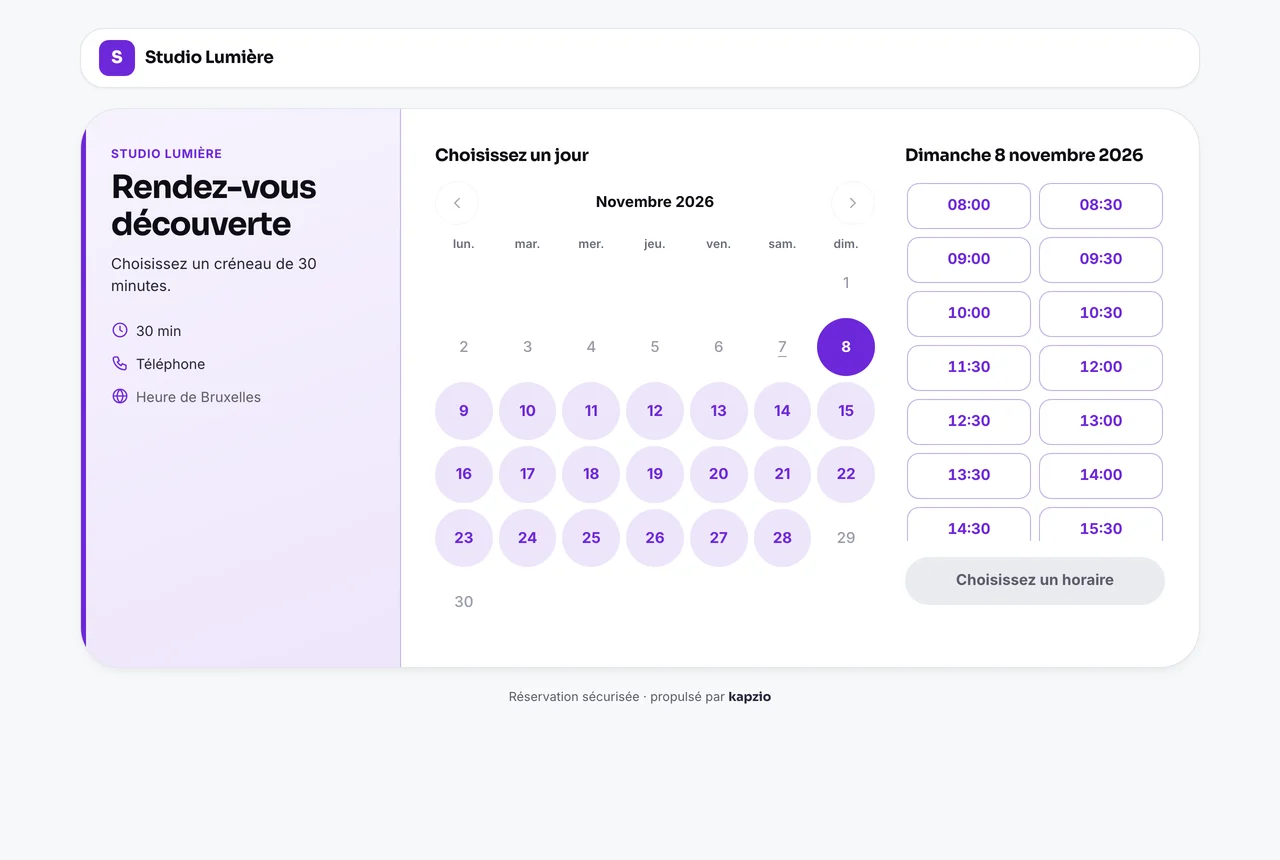
Vos prospects choisissent eux-mêmes un créneau libre. Le rendez-vous arrive dans l'agenda et sur la fiche, le prospect est créé s'il n'existait pas, et ses relances s'arrêtent.
Où le trouver
Dans l'application (app.kapzio.com) :
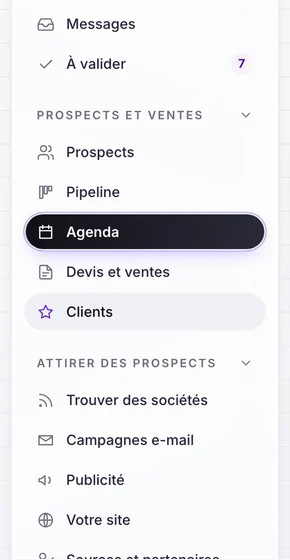
- Prospects et ventesAgendaPrise de rendez-vous
L'entrée active est surlignée (pastille foncée) dans le menu. Certaines entrées dépendent de votre rôle et de votre niveau d'interface.
Pas à pas
Créez puis activez la page
« Créer la page de réservation », puis « Activer la page de réservation ». « Voir l'aperçu » montre le rendu public.
Réglez vos disponibilités
Titre et introduction, durées proposées, marge avant et après, pas des créneaux, délai minimal (4 h par défaut), horizon de réservation (30 jours par défaut), disponibilités par jour à l'heure de Bruxelles.
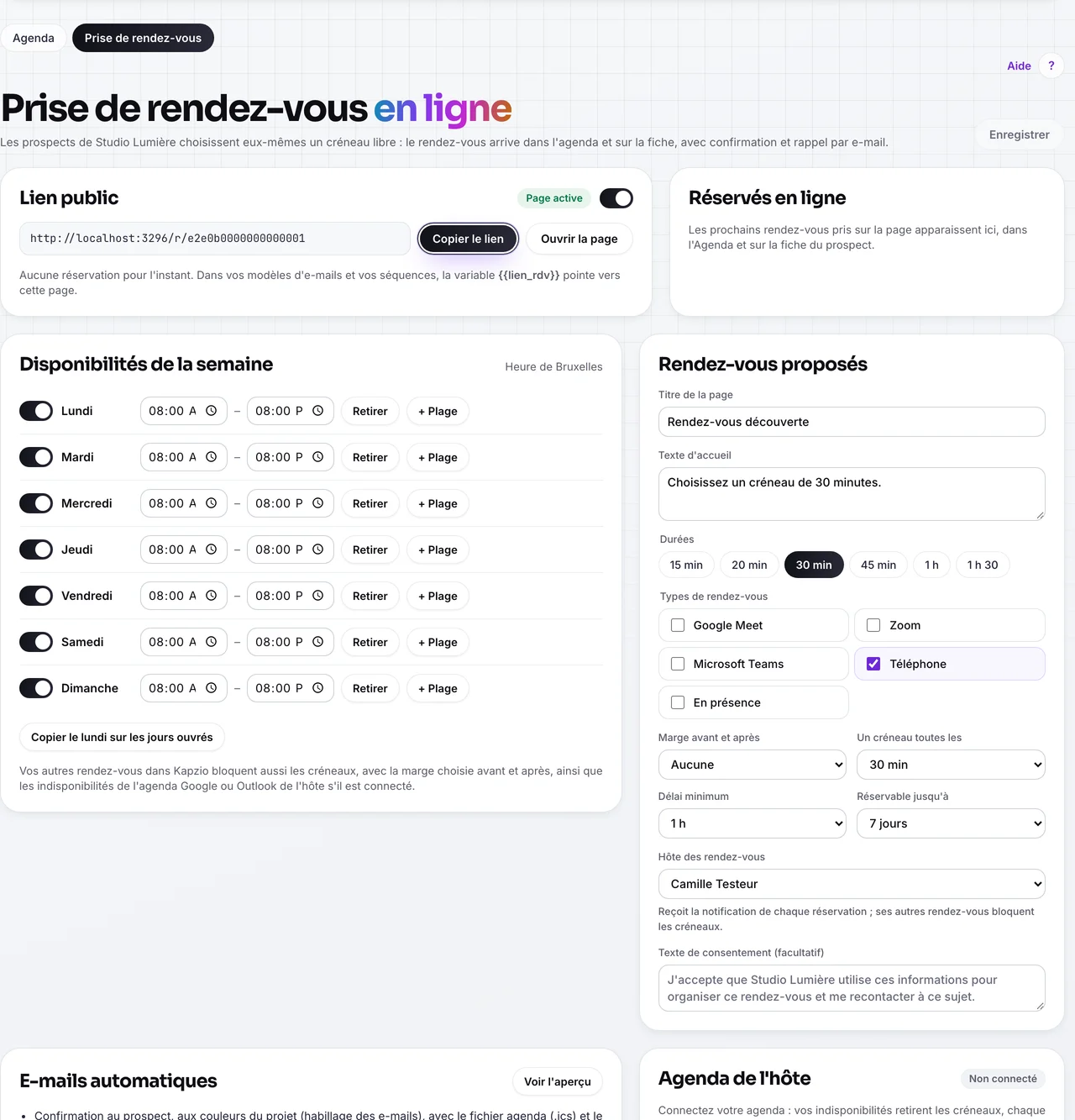
Prospects et ventes › Agenda › Prise de rendez-vous.Données de démonstration Choisissez les types de rendez-vous
Google Meet, Zoom, Microsoft Teams, téléphone ou en présence, avec un lien de visio fixe ou une adresse. Désignez l'hôte : ses autres rendez-vous Kapzio bloquent les créneaux.
Connectez l'agenda de l'hôte (facultatif)
Dans la carte « Agenda de l'hôte », l'hôte clique « Connecter Google Agenda » (ou « Connecter Outlook » si proposé) et accepte l'accès à son agenda. Ses indisponibilités retirent alors les créneaux de la page, chaque réservation crée un événement dans son agenda avec un lien Google Meet (ou Teams avec Outlook) propre au rendez-vous, envoyé au prospect à la place du lien fixe. Seul l'hôte peut connecter son propre agenda.
Annulez ou déplacez depuis la fiche
Sur la fiche du prospect, onglet Rendez-vous : « Annuler » supprime l'événement de l'agenda connecté ; « Déplacer » change l'heure de l'événement, réarme le rappel de la veille et envoie la nouvelle heure au prospect pour un rendez-vous réservé en ligne.
Partagez le lien
Copiez le lien, utilisez la variable {{lien_rdv}} dans vos e-mails, ou proposez le rendez-vous à la fin d'un formulaire.
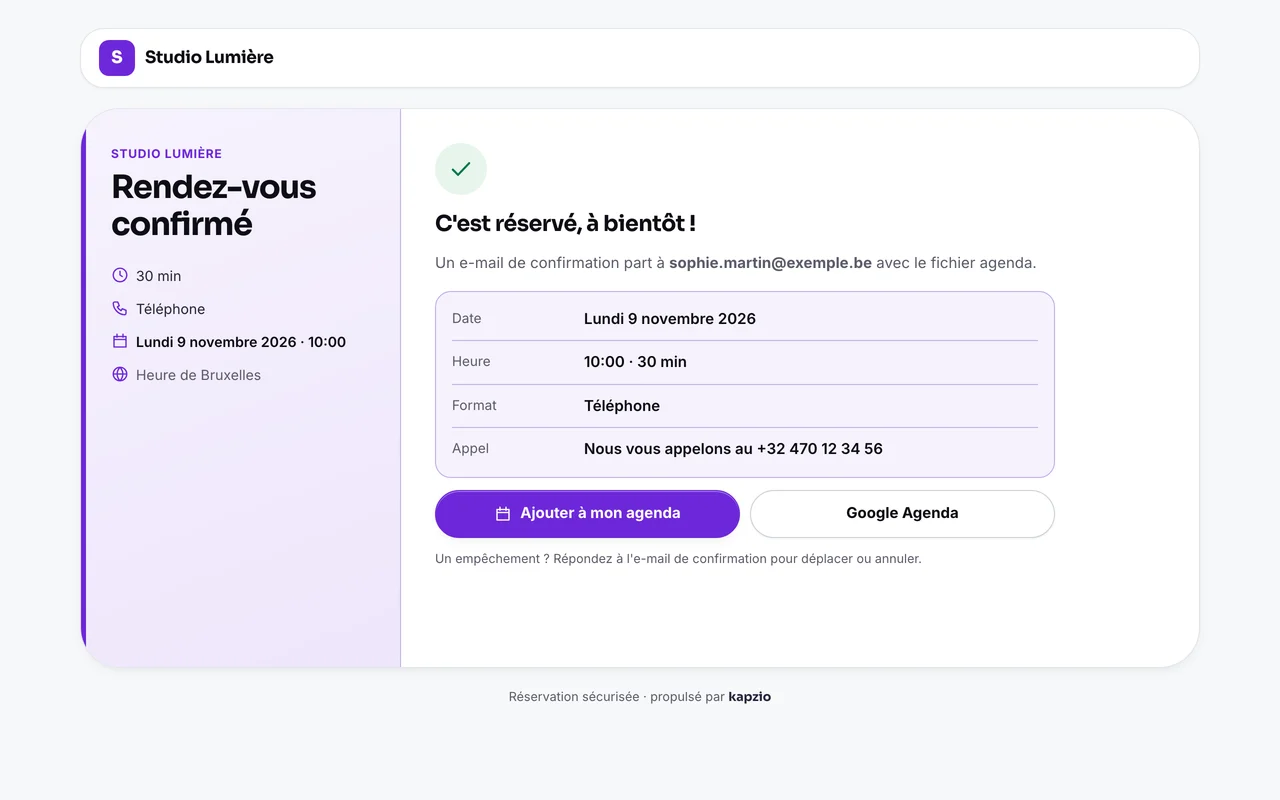
Confirmation côté prospect.Données de démonstration
Bon à savoir
- E-mails automatiques : confirmation au prospect à vos couleurs avec fichier .ics, notification à l'hôte, rappel la veille.
- Sans agenda connecté, les indisponibilités viennent des rendez-vous Kapzio et le lien de visio est celui que vous saisissez.
- Avec Google Agenda connecté, une réunion Google Meet est générée pour chaque rendez-vous Google Meet ; avec Outlook, une réunion Teams pour chaque rendez-vous Teams (compte Microsoft 365 professionnel avec Teams). Pour Zoom et les autres cas, le lien fixe reste utilisé.
- Si l'agenda ne répond pas (accès retiré, panne), la réservation passe quand même : le lien fixe est envoyé et l'écran affiche « À reconnecter ».
- L'événement est créé sans invitation envoyée par Google ou Outlook : le prospect reçoit uniquement la confirmation Kapzio (avec le fichier .ics). Avec Google, il figure comme invité de l'événement sans être notifié.
- Supprimer ou déplacer l'événement directement dans Google Agenda ou Outlook ne modifie pas le rendez-vous dans Kapzio : faites-le depuis la fiche du prospect.
- Modifier la page demande le droit « Sources » ; sinon, demandez à un responsable de projet.
Ce qu'il faut configurer
- À faire par vousVotre lien de visio ou votre adresse
Pour les rendez-vous Meet, Zoom ou Teams, collez votre lien de salle fixe (utilisé aussi en secours si l'agenda ne répond pas).
- À faire par vousConnexion de l'agenda de l'hôte
L'hôte connecte son Google Agenda ou son agenda Outlook dans Prospects et ventes › Agenda › Prise de rendez-vous et accepte les autorisations d'agenda.
- Activé par KapzioGoogle Agenda sur la plateforme
La connexion Google Agenda est activée par l'équipe Kapzio. Tant qu'elle ne l'est pas, le bouton « Connecter Google Agenda » n'est pas proposé.
- Activé par KapzioOutlook sur la plateforme
La connexion Outlook est activée par l'équipe Kapzio. Tant qu'elle ne l'est pas, le bouton « Connecter Outlook » est masqué.
Questions fréquentes
Questions fréquentes.
Le prospect reçoit-il un rappel ?
Oui, la veille du rendez-vous, par e-mail.
Puis-je avoir plusieurs pages ?
Une page par projet. Chaque marque a donc la sienne.
Quel agenda est synchronisé ?
L'agenda principal de l'hôte de la page, un seul par membre et par organisation (Google Agenda ou Outlook). Changer d'hôte change l'agenda utilisé pour les réservations suivantes.
La connexion de l'agenda donne‑t‑elle accès à mes e-mails ?
Non. Elle ne demande que l'accès aux événements et aux disponibilités de l'agenda. Elle est indépendante de la boîte Gmail ou Outlook connectée pour l'envoi des e-mails.
Que se passe‑t‑il si je déconnecte l'agenda ?
Les événements déjà créés restent dans votre agenda, mais ne sont plus mis à jour ; les nouvelles réservations reprennent le lien de visio fixe.