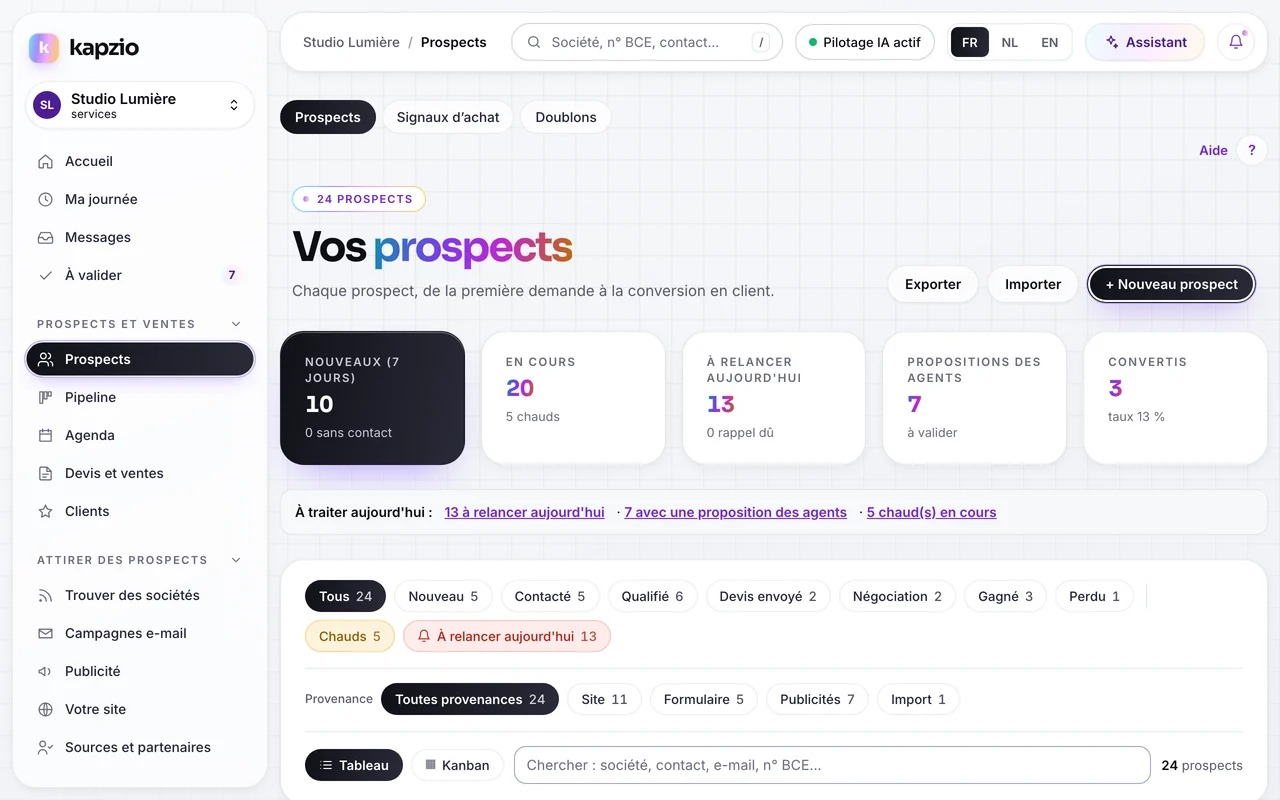
À quoi ça sert
Chaque demande, d'où qu'elle vienne (formulaire, page, chat, rendez-vous, adresse de capture, import, API), devient un prospect dans le projet concerné, avec sa provenance, sa température (chaud, tiède, froid) et son score.
Le pipeline range les prospects par étape. Les étapes sont propres à chaque projet : une marque SaaS et une agence immobilière n'ont pas le même parcours.
Où le trouver
Dans l'application (app.kapzio.com) :
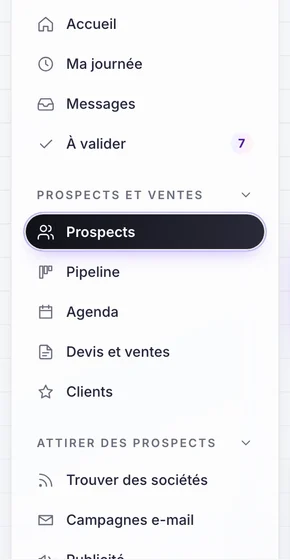
- Prospects et ventesProspects
- Prospects et ventesPipeline
- Prospects et ventesClients
- Prospects et ventesProspectsDoublons
L'entrée active est surlignée (pastille foncée) dans le menu. Certaines entrées dépendent de votre rôle et de votre niveau d'interface.
Pas à pas
Filtrez et retrouvez vos prospects
Recherchez par société, contact, e-mail ou numéro BCE ; filtrez par étape, température et provenance. Les indicateurs du haut (nouveaux sur 7 jours, à relancer aujourd'hui…) sont cliquables.
Ouvrez la fiche prospect
La fiche regroupe le suivi, les relances et e-mails, les devis, les rendez-vous, les informations et l'assignation, et l'historique. Vous y notez un appel en un clic (Intéressé, Pas de réponse, Messagerie, Pas intéressé), ce qui programme un rappel automatique.
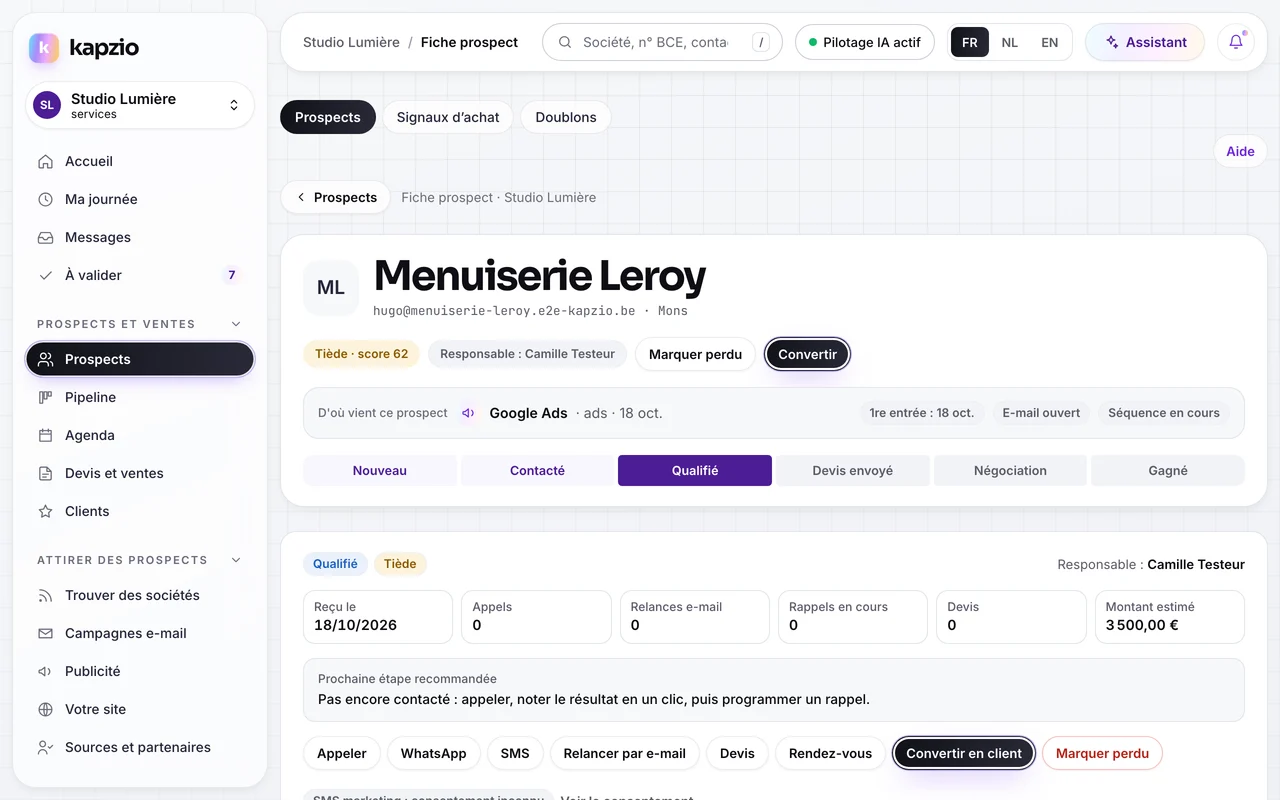
La fiche prospect : étape, prochaine action et historique au même endroit.Données de démonstration Importez vos fichiers
« Importer » accepte CSV, TSV, Excel (.xlsx) ou un collage depuis Google Sheets, jusqu'à 5 000 lignes. Les colonnes sont reconnues automatiquement ; les doublons du fichier et ceux déjà présents dans le projet sont écartés.
Faites avancer les affaires dans le pipeline
Chaque carte avance d'une étape avec « Étape suivante » ou en la déplaçant. Une affaire gagnée apparaît dans Clients ; une affaire perdue garde son motif de perte.
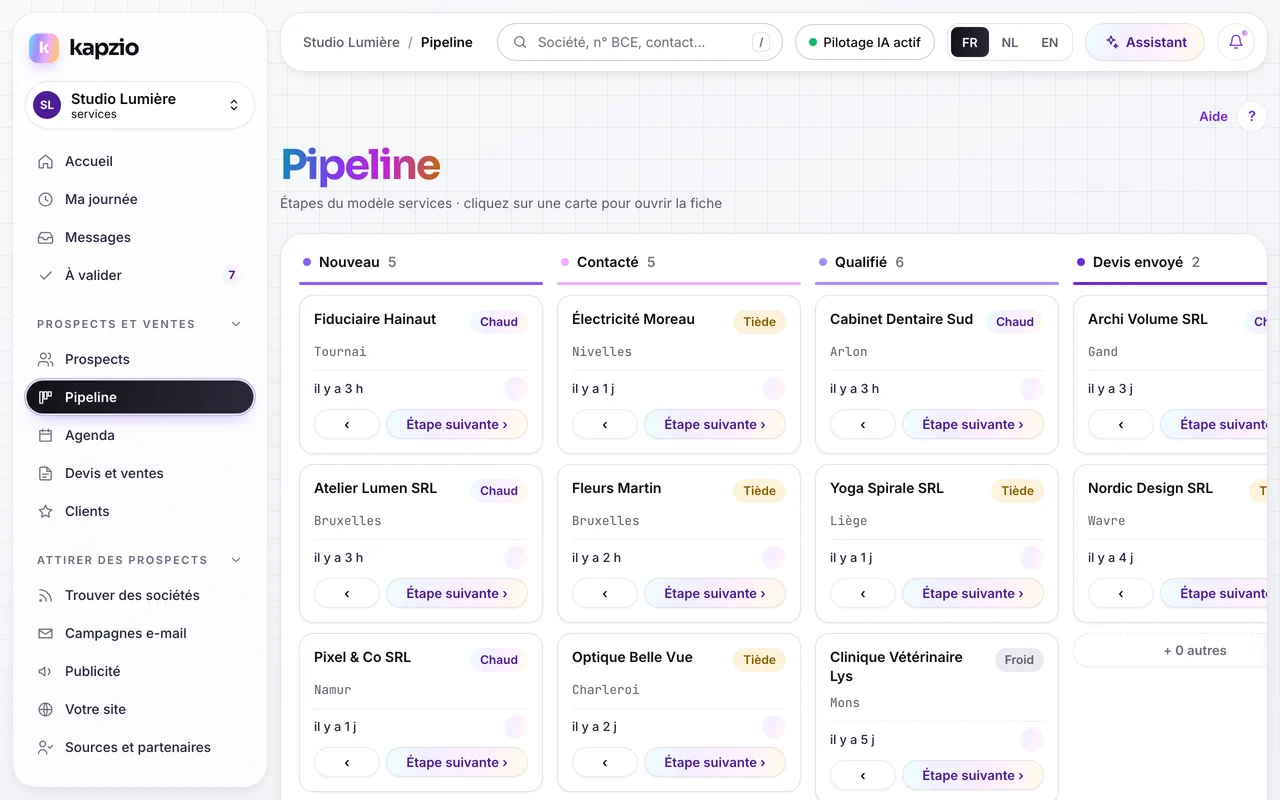
Prospects et ventes › Pipeline : une colonne par étape du projet.Données de démonstration Agissez en lot
Cochez plusieurs prospects pour changer l'étape ou la température, planifier un rappel ou les supprimer (avec une confirmation explicite).
Suivez vos clients et vos doublons
Clients liste les affaires gagnées et repère celles sans contact depuis longtemps. L'onglet Doublons (Prospects) signale les fiches qui partagent le même numéro d'entreprise ou le même e-mail, et les fusionne en une seule fiche.
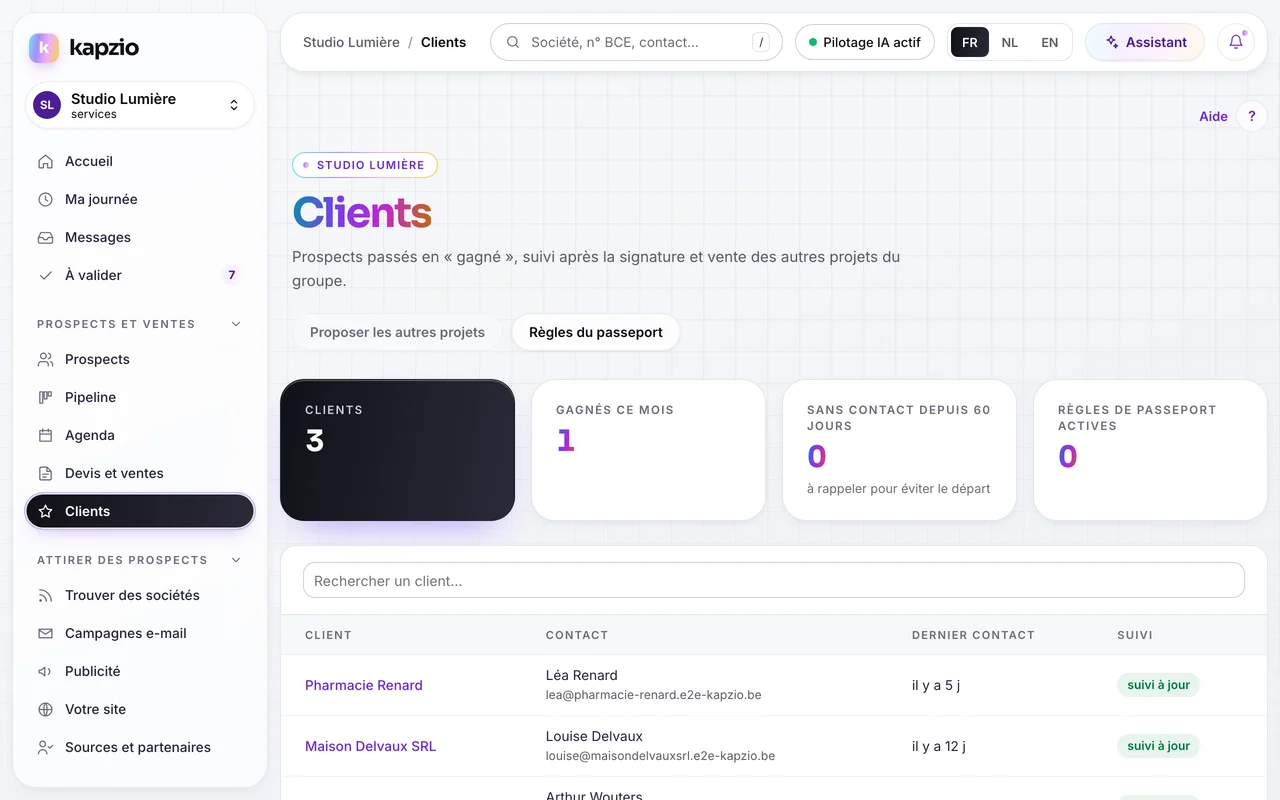
Prospects et ventes › Clients.Données de démonstration
Bon à savoir
- Les prospects sans e-mail ni téléphone sont masqués par défaut, jamais supprimés.
- L'import refuse l'ancien format Excel .xls : enregistrez-le en .xlsx ou en CSV.
- Doublons : « Fusionner » vous fait choisir la fiche à garder et confirmer, puis réunit tout l'historique (notes, appels, tâches, rendez-vous, e-mails, conversations, devis, factures, séquences) sur cette fiche, complète ses champs vides, note la fusion dans l'historique et supprime l'autre fiche. La fusion est définitive.
- Deux fiches de projets différents ne se fusionnent pas : chaque projet garde ses propres prospects.
- L'export et la suppression dépendent des droits de votre rôle (voir Projets et équipe).
Limites par formule
| Formule | Lancement | Groupe | Studio |
|---|---|---|---|
| Projets inclus | 1 | 3 | 10 |
| Utilisateurs inclus | 2 | 5 | 15 |
Essai : 14 jours sur la formule Groupe, 200 e-mails. Détail des prix sur la page Tarifs.
Ce qu'il faut configurer
- À faire par vousLes étapes du pipeline
Préparées selon le métier du projet, elles se modifient dans Réglages › Réglages du projet.
Questions fréquentes
Questions fréquentes.
Un prospect peut-il exister dans deux projets ?
Oui : chaque projet a ses propres prospects. Les passerelles entre projets (formule Groupe) servent justement à proposer une autre marque à un client gagné.
D'où vient le score ?
Des signaux d'achat (réponses, clics, ouvertures) et, pour les demandes venues d'un formulaire, des points attribués aux réponses dans la qualification automatique.
Puis-je supprimer définitivement un prospect ?
Oui, depuis la fiche ou en lot, si votre rôle en a le droit. La suppression demande une confirmation.