À quoi ça sert
La mise en route transforme quelques informations sur votre entreprise en un espace prêt à recevoir des prospects : un formulaire, une page de rendez-vous, une séquence de relance et un plan d'acquisition sur 30 jours.
L'analyse de votre site ou de votre numéro d'entreprise est facultative. Elle sert à pré-remplir l'offre, le client cible et les arguments ; Kapzio n'invente jamais de prix.
Où le trouver
Dans l'application (app.kapzio.com) :
- Création du compteMise en route
- AccueilBien démarrer
L'entrée active est surlignée (pastille foncée) dans le menu. Certaines entrées dépendent de votre rôle et de votre niveau d'interface.
Pas à pas
Décrivez votre organisation
Nom de l'organisation, numéro d'entreprise (facultatif), pays où vous cherchez des clients, langue de l'interface et type d'organisation (groupe ou studio, entreprise, agence, indépendant).
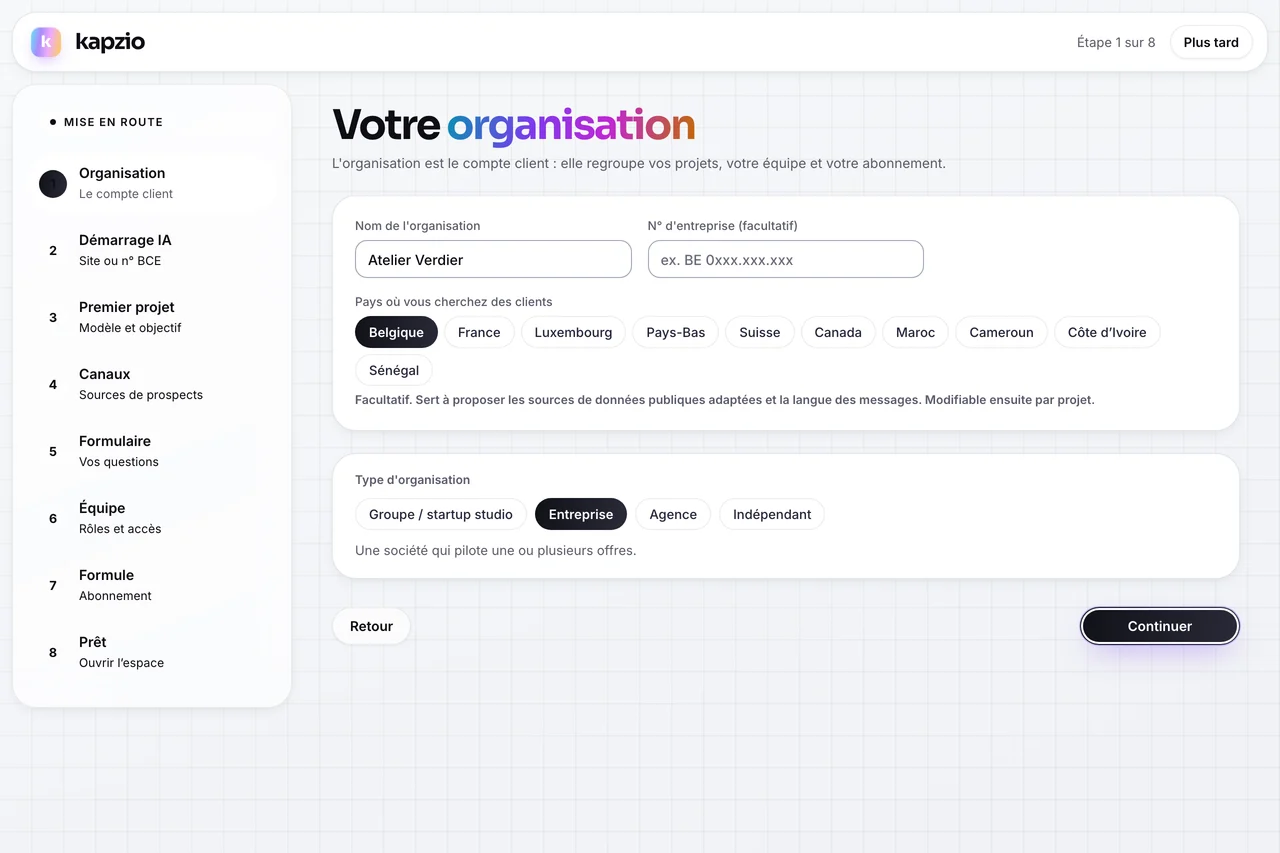
Étape « Organisation ».Données de démonstration Lancez l'analyse de votre activité (facultatif)
Saisissez votre site web ou votre numéro d'entreprise puis « Lancer l'analyse ». Kapzio lit le registre BCE et votre site, résume votre offre, votre client cible et vos arguments, suggère un objectif et propose un audit de conversion de votre site. Les autres sociétés dont vous êtes administrateur apparaissent dans « Vos autres sociétés » : « Ajouter comme marque » en fait des projets.
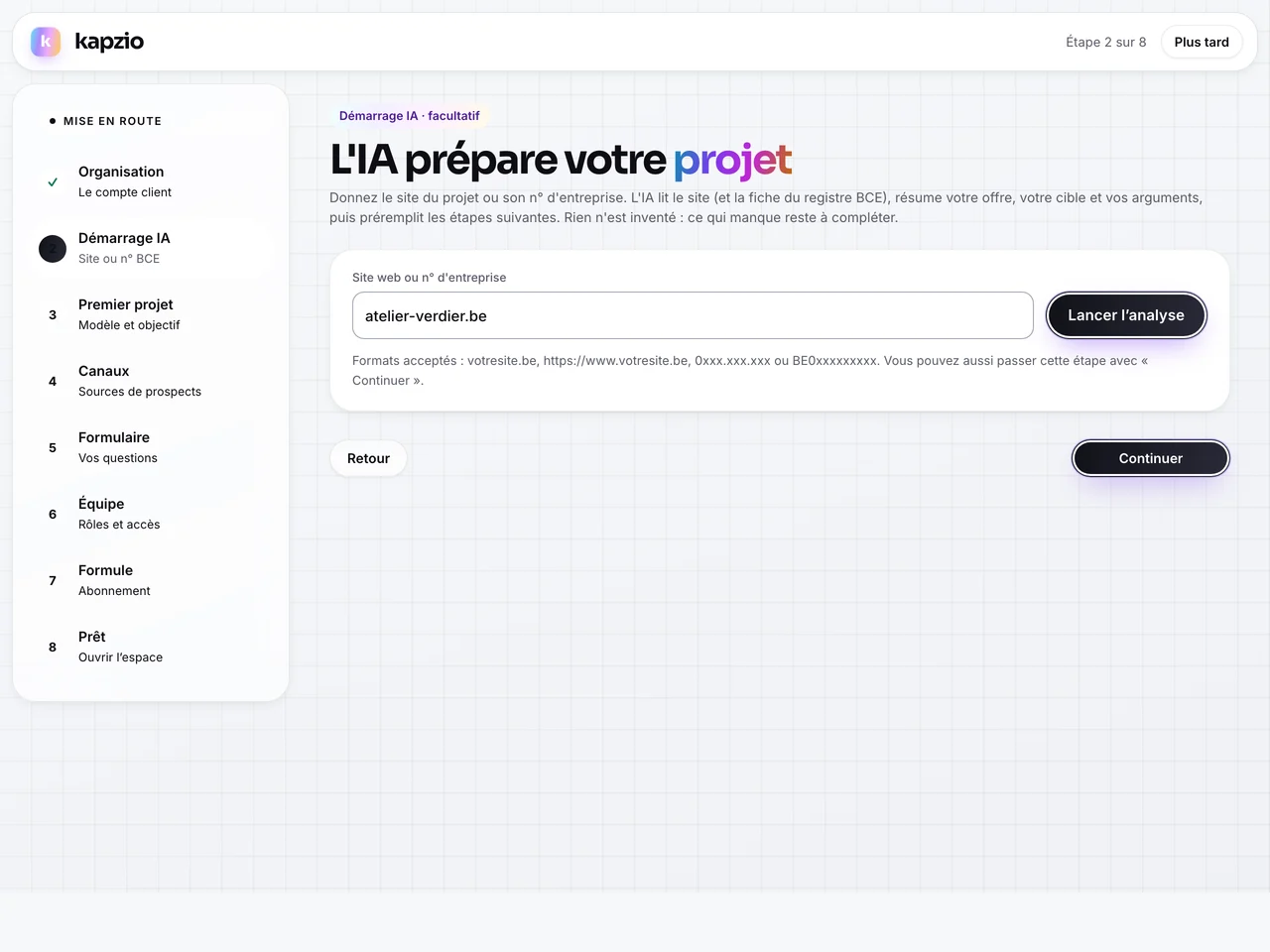
Étape « Démarrage IA » : votre site ou votre n° d'entreprise, puis « Lancer l'analyse ». Le résultat reste modifiable avant de continuer.Données de démonstration Choisissez vos sources de prospects
Cochez les canaux que vous comptez utiliser (formulaire du site, publicités, WhatsApp, import, API, apporteurs…). Ce choix oriente le plan de 30 jours ; il ne branche rien tout seul.
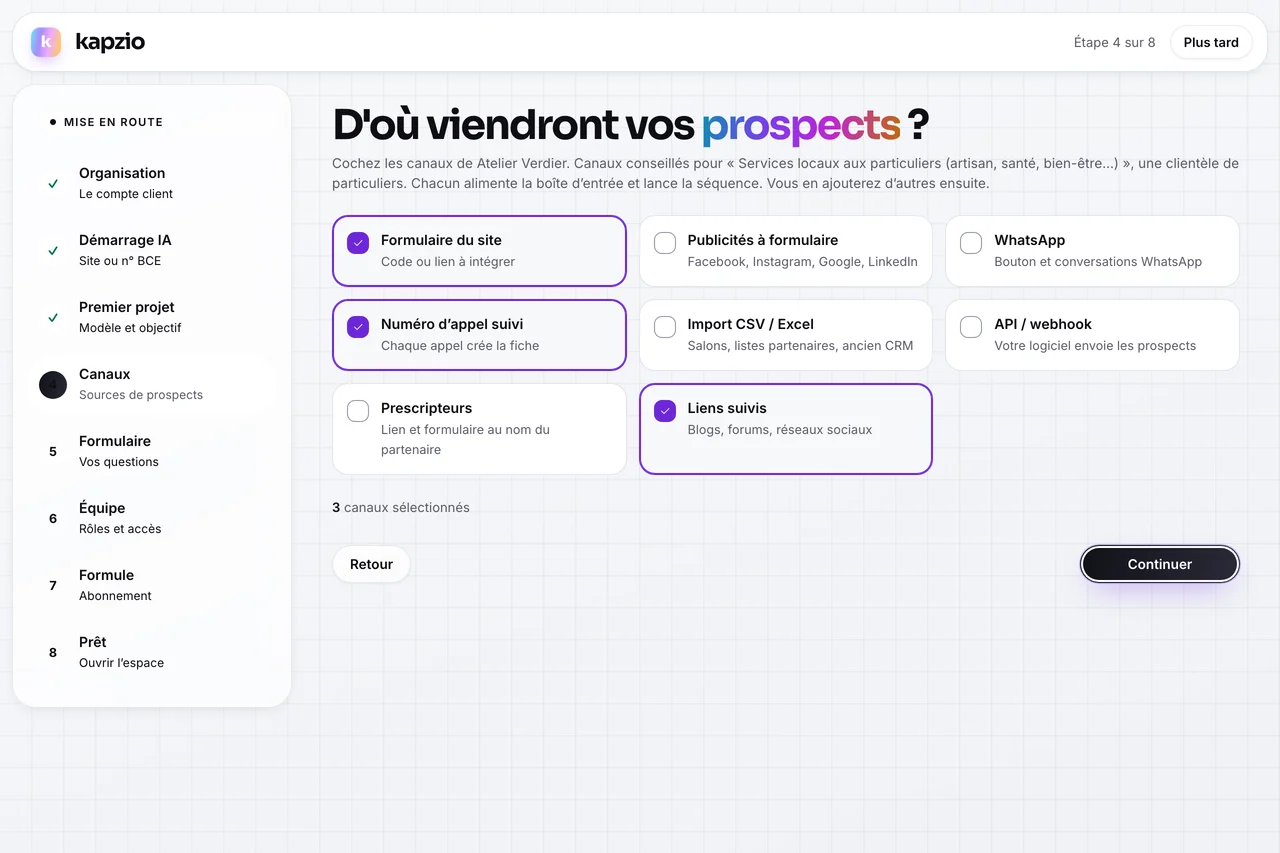
Les sources cochées orientent le plan d'acquisition.Données de démonstration Construisez votre premier formulaire
Choisissez l'objectif (demande de devis, rendez-vous, contact, inscription) et vos questions de qualification. « Suggérer avec l'IA » propose des questions adaptées à votre métier.
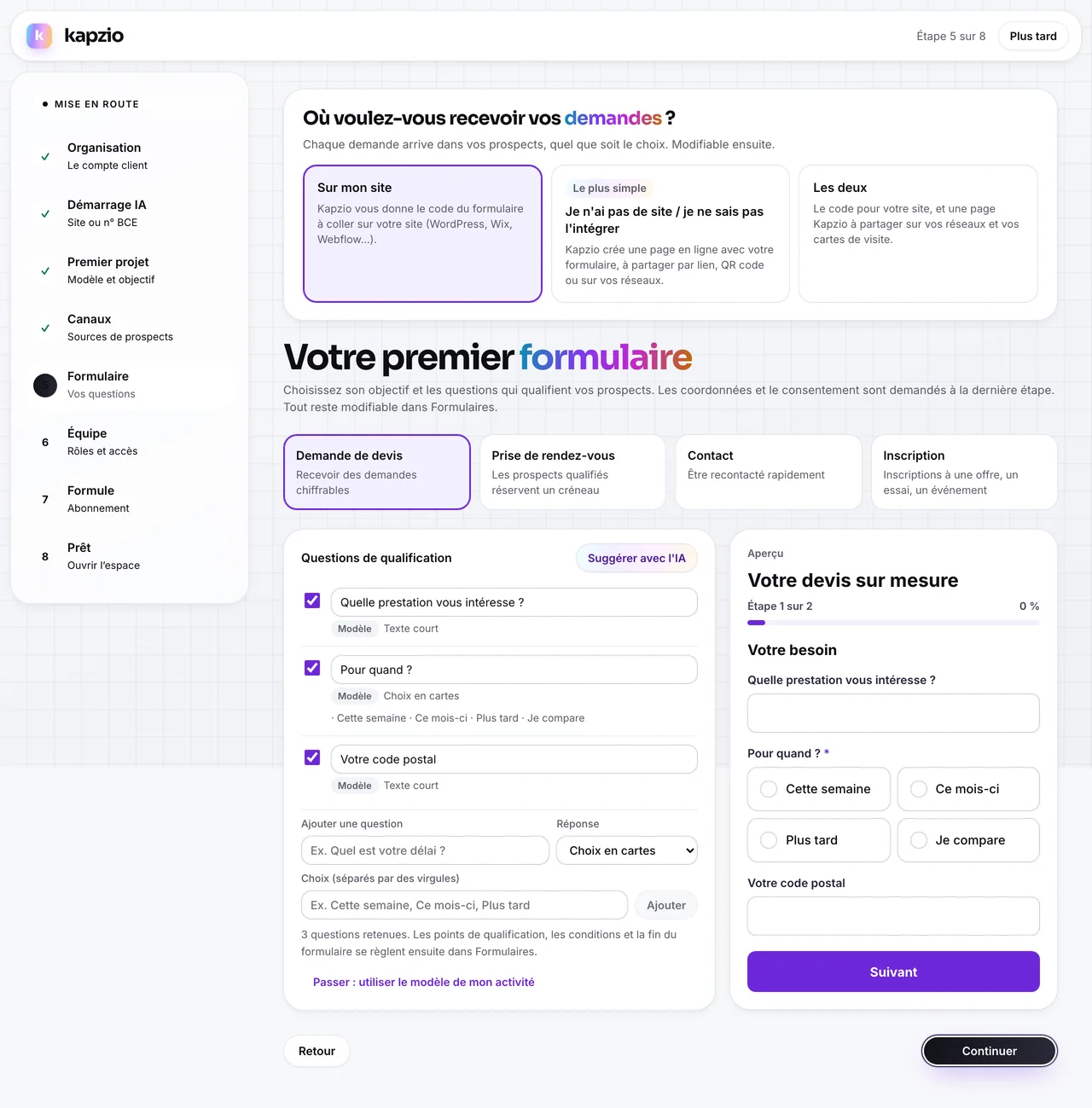
Le formulaire à étapes se construit pendant l'inscription.Données de démonstration Dites où recevoir les demandes
« Sur mon site », « Je n'ai pas de site / je ne sais pas l'intégrer » ou les deux. Sans site, Kapzio prépare une page instantanée : un brouillon de page d'atterrissage, jamais publié sans votre relecture.
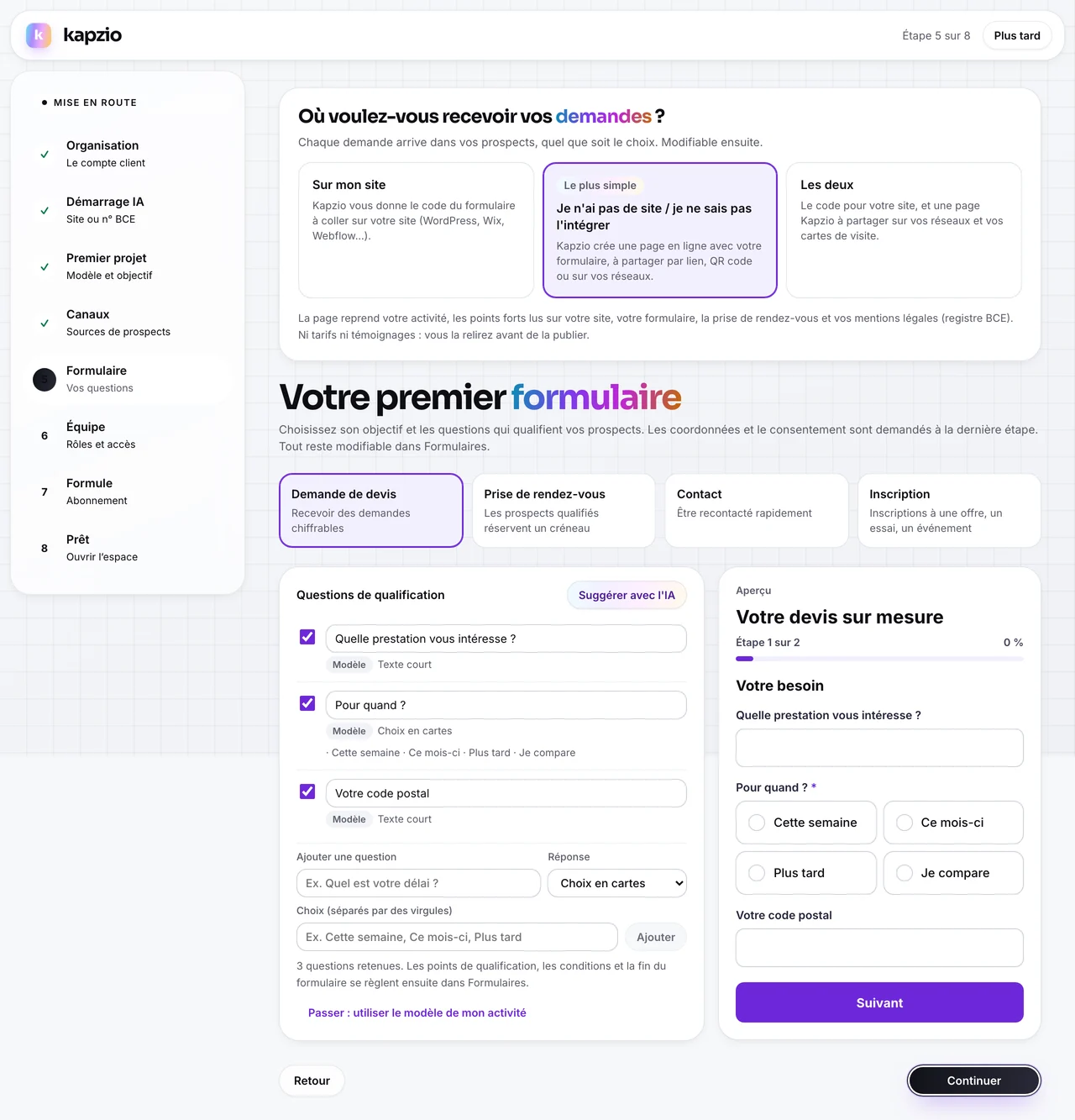
Choisir « page » prépare une page instantanée en brouillon.Données de démonstration Démarrez l'essai
Choisissez la formule et la périodicité, invitez éventuellement votre équipe, puis « Démarrer l'essai ». Kapzio prépare alors votre espace.
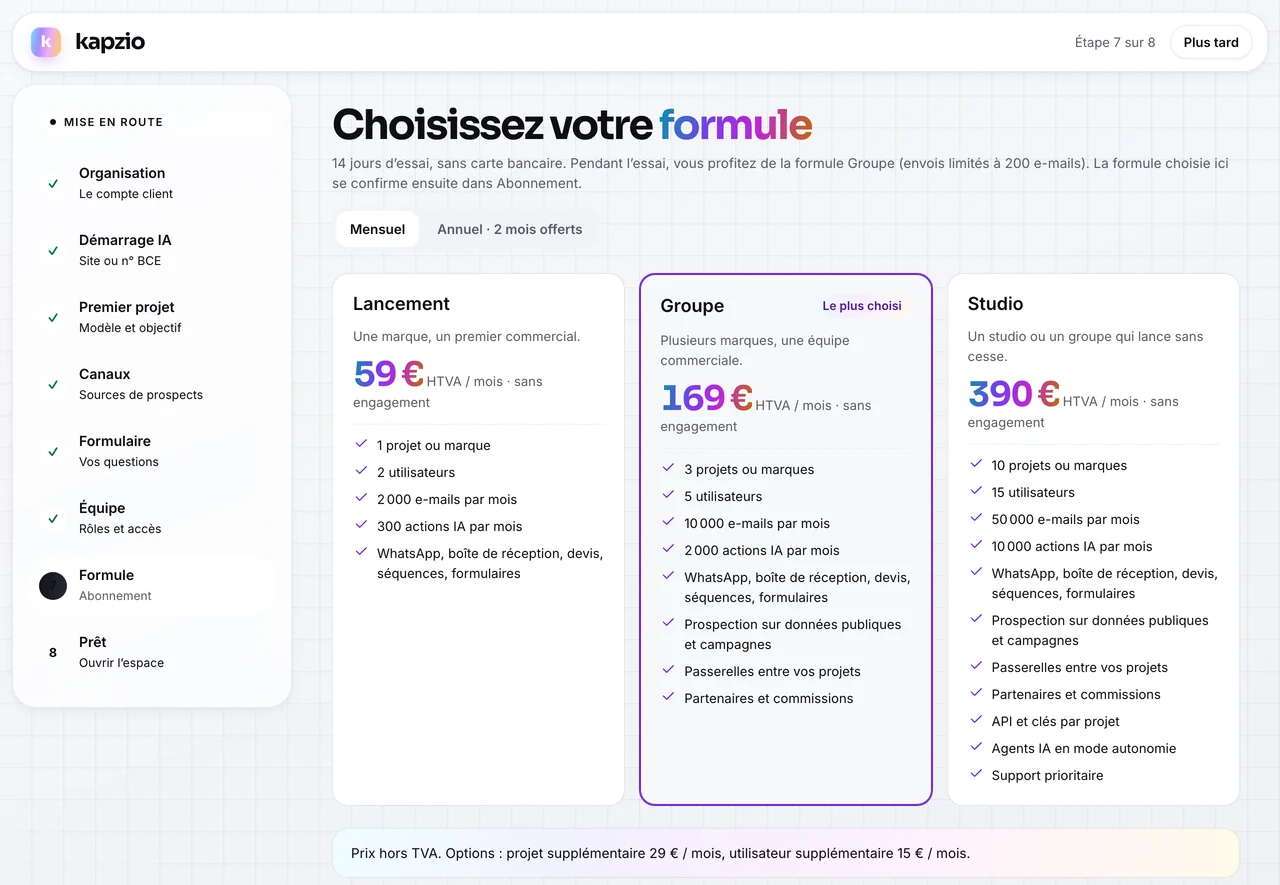
La formule choisie se confirme plus tard dans Mon organisation › Abonnement et factures.Données de démonstration Relisez « Kapzio vous a préparé »
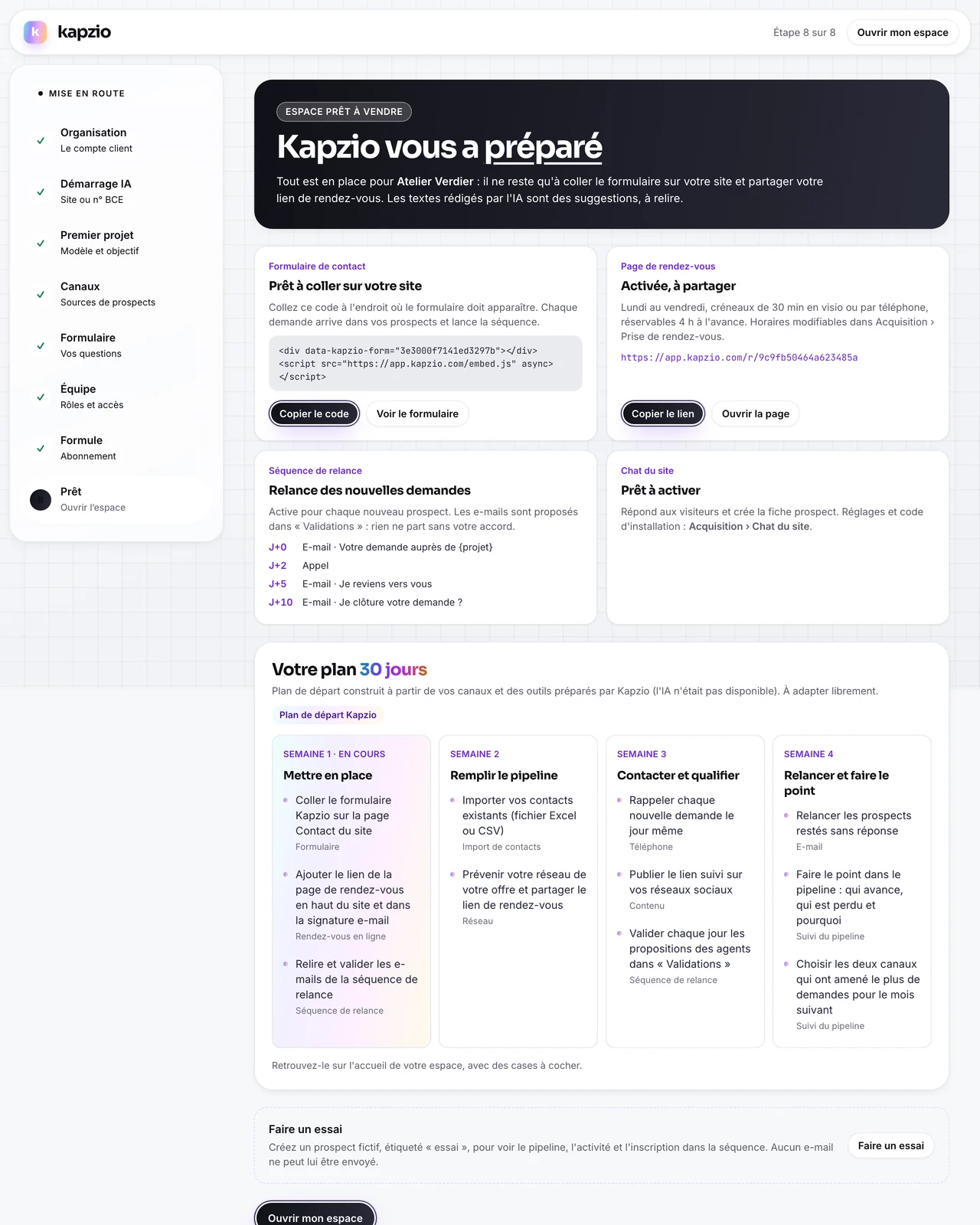
Le récapitulatif donne le code du formulaire (« Copier le code »), la page de rendez-vous (active, du lundi au vendredi, 30 minutes), la séquence de relance (ses e-mails passent d'abord par Validations), l'état du chat et le plan d'acquisition sur 30 jours.
Suivez le plan de 30 jours et le guide « Bien démarrer »
Le plan liste, semaine par semaine, des actions datées par canal, à cocher depuis l'accueil. La carte « Bien démarrer » suit six étapes : présenter votre activité, recevoir vos premiers prospects, activer une séquence, valider une proposition des agents, inviter l'équipe, préparer le catalogue.
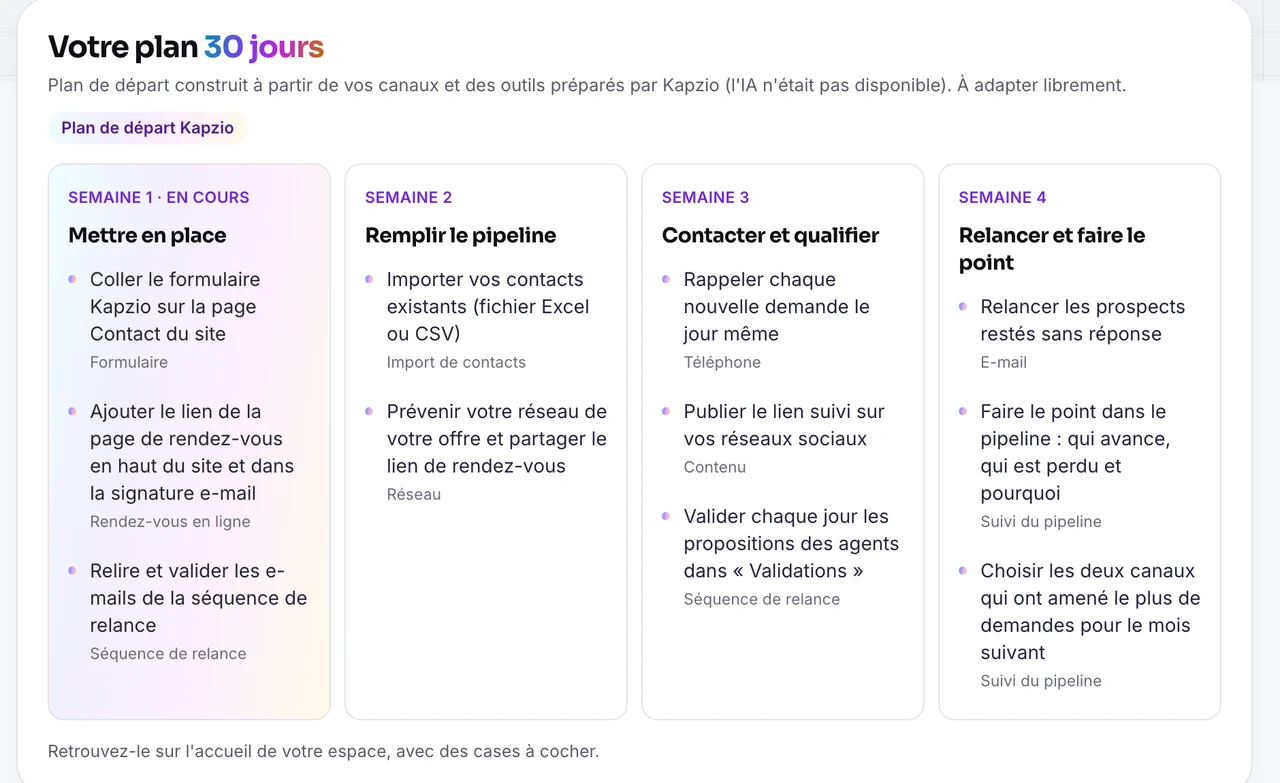
Le plan de 30 jours, semaine par semaine (ici le plan de départ, sans analyse IA).Données de démonstration
Bon à savoir
- L'analyse est limitée à 5 lancements par heure et par utilisateur.
- Le plan de 30 jours consomme une action IA. Si l'IA est indisponible ou le quota épuisé, un plan type sans IA est utilisé ; les actions contenant des chiffres, des taux ou des prix sont retirées.
- La page instantanée reste un brouillon : « J'ai relu, publier la page » ne passe que si les champs « À COMPLÉTER » sont remplis, un formulaire est lié et les mentions légales sont renseignées.
- « Faire un essai » crée un « Prospect d'essai » qui ne reçoit jamais d'e-mail. Vous pouvez aussi charger 12 prospects fictifs, supprimables en un clic.
- Une visite guidée de trois écrans s'affiche à la première ouverture de l'application.
Limites par formule
| Formule | Lancement | Groupe | Studio |
|---|---|---|---|
| Projets inclus | 1 | 3 | 10 |
| Utilisateurs inclus | 2 | 5 | 15 |
Essai : 14 jours sur la formule Groupe, 200 e-mails. Détail des prix sur la page Tarifs.
Ce qu'il faut configurer
- À faire par vousRien d'obligatoire pour commencer
L'essai dure 14 jours sur la formule Groupe, sans carte bancaire. Pour envoyer des e-mails, il faudra ensuite une adresse d'envoi vérifiée (voir Campagnes et séquences).
Questions fréquentes
Questions fréquentes.
Kapzio publie‑t‑il quelque chose à ma place ?
Non. La page instantanée est un brouillon, la séquence de relance passe par Validations et le formulaire ne reçoit des demandes que lorsque vous l'avez collé sur votre site ou partagé.
Que se passe‑t‑il à la fin de l'essai ?
L'espace passe en lecture seule : rien n'est supprimé. Choisir une formule dans Mon organisation › Abonnement et factures réactive les envois.
Puis-je ajouter mes autres sociétés plus tard ?
Oui, depuis Mon organisation › Projets › « Ajouter un projet », dans la limite de projets de votre formule.