À quoi ça sert
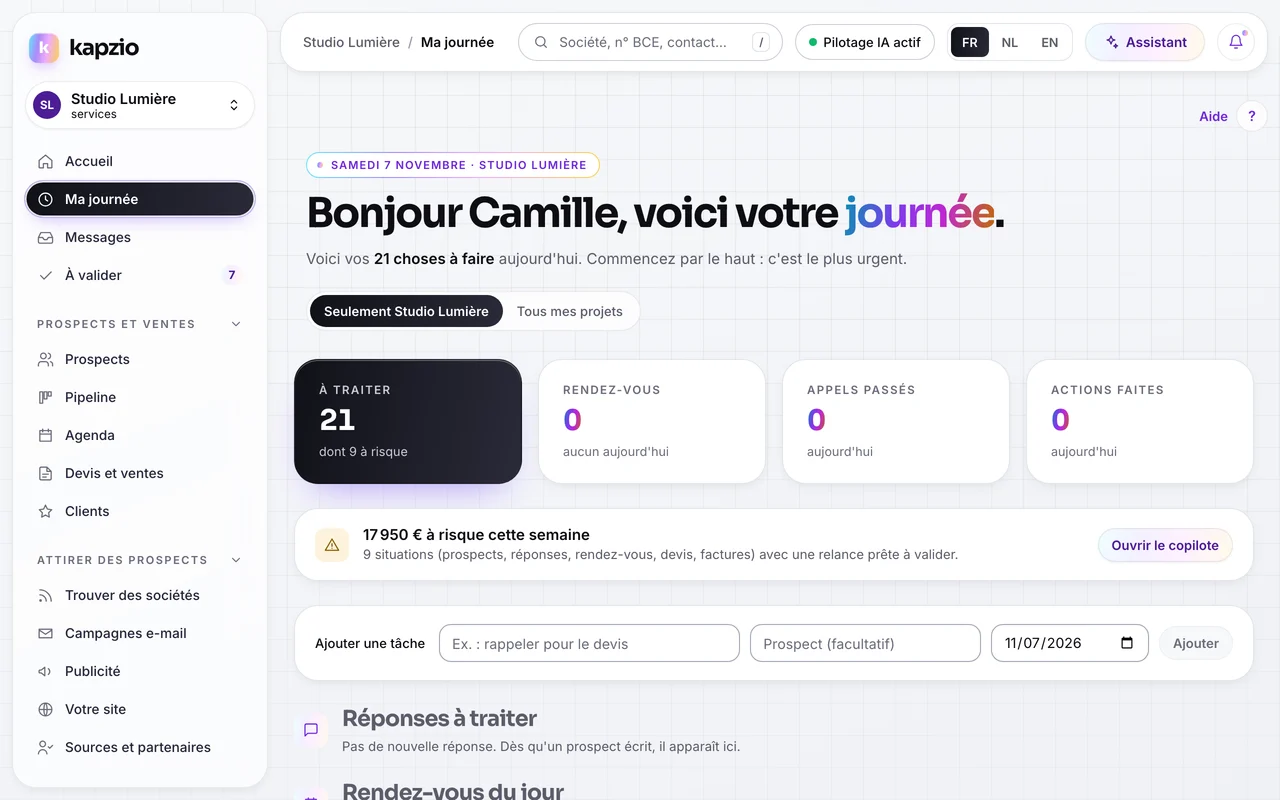
Ma journée met en tête ce qui rapporte : le montant à risque repéré par le copilote anti-perte, les réponses reçues, les propositions de l'IA à valider, les rendez-vous du jour, les rappels, les relances programmées, les devis à relancer et les prospects chauds sans action prévue.
La boîte d'entrée est unifiée : les réponses reçues par e-mail, les messages WhatsApp et les conversations du chat du site arrivent au même endroit, un fil par prospect, tous projets confondus. Le même écran existe dans l'onglet « Messages » de l'application mobile.
Chaque fil montre l'historique complet du prospect sur tous les canaux ; vous répondez par le canal de votre choix, assignez le fil à un membre de l'équipe et le marquez comme terminé.
Où le trouver
Dans l'application (app.kapzio.com) :
- Ma journée
- MessagesBoîte d'entrée
- MessagesToutes les conversations
- Prospects et ventesAgenda
- Application mobileMessages
L'entrée active est surlignée (pastille foncée) dans le menu. Certaines entrées dépendent de votre rôle et de votre niveau d'interface.
Pas à pas
Commencez par Ma journée
Traitez les blocs de haut en bas. Chaque bouton agit vraiment : « Valider et envoyer » une proposition, « Reporter » un rappel à demain ou à lundi, annuler une relance programmée, « Ajouter une tâche ».
Triez la boîte d'entrée
« À traiter » (non lus ou dernier message du prospect sans réponse), « Toutes » ou « Terminées » ; filtrez par canal (e-mail, WhatsApp, chat du site, SMS), « Non lus » et « Assignés à moi ». La liste se met à jour toute seule toutes les 20 secondes environ quand l'écran est ouvert.
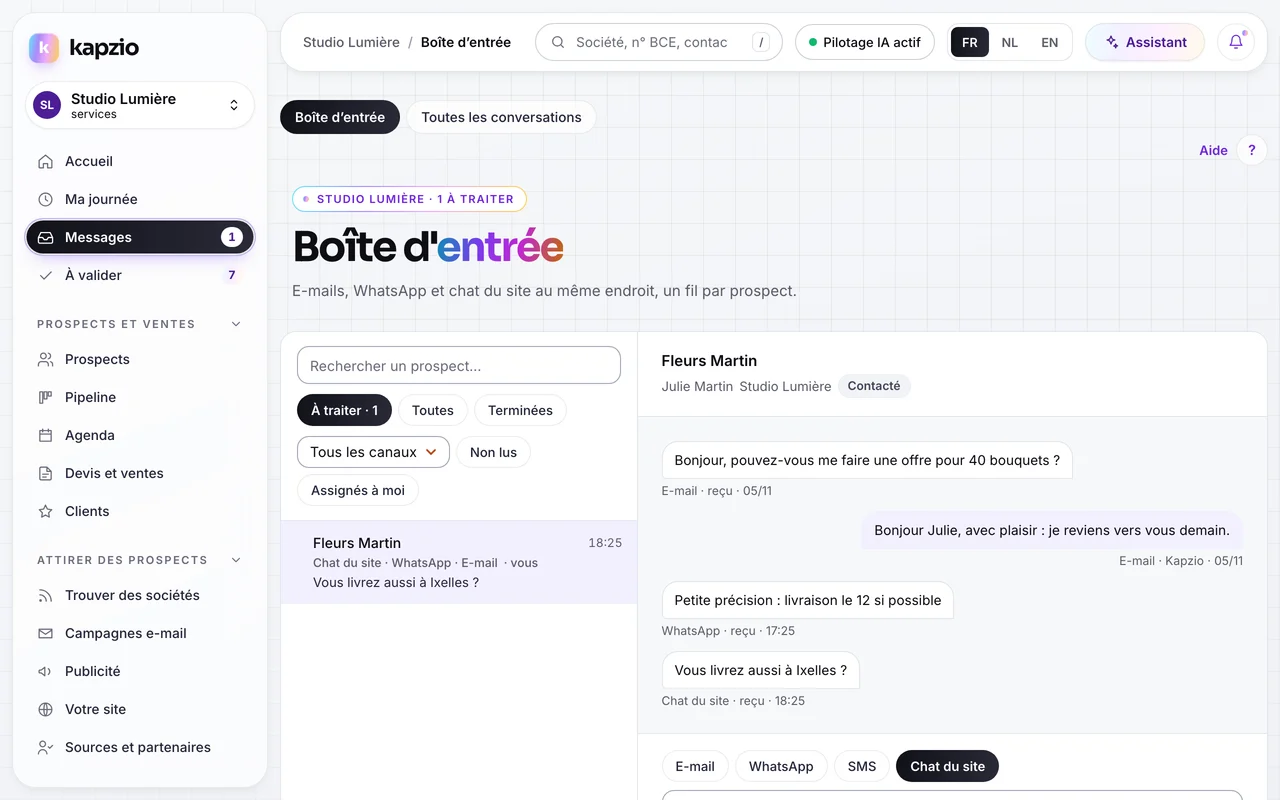
Boîte d'entrée : un fil par prospect, tous canaux confondus.Données de démonstration Répondez par le bon canal
Le canal du dernier message reçu est proposé d'office : e-mail, WhatsApp ou chat du site. Un canal impossible est barré avec la raison (désinscrit des e-mails, STOP WhatsApp, pas de numéro). « Répondre avec un modèle » part d'un modèle d'e-mail.
Servez-vous du contexte IA
Dans le panneau de droite (bouton « Contexte » sur mobile), « Résumer et proposer » donne un résumé court du prospect sur tous les canaux et une réponse pour le canal choisi. « Insérer dans la réponse » la place dans la zone de rédaction : rien n'est envoyé sans que vous cliquiez sur « Envoyer ».
Assignez et terminez
« Assigné à » confie le fil à un membre de l'équipe (par défaut : le responsable de la fiche) ; « M'assigner » le prend pour vous. « Marquer comme terminé » le sort de « À traiter » et ferme la tâche « Répondre… » ; il y revient dès que le prospect écrit à nouveau.
Retrouvez tout l'historique
Messages › Toutes les conversations affiche les 90 derniers jours d'échanges avec chaque prospect.
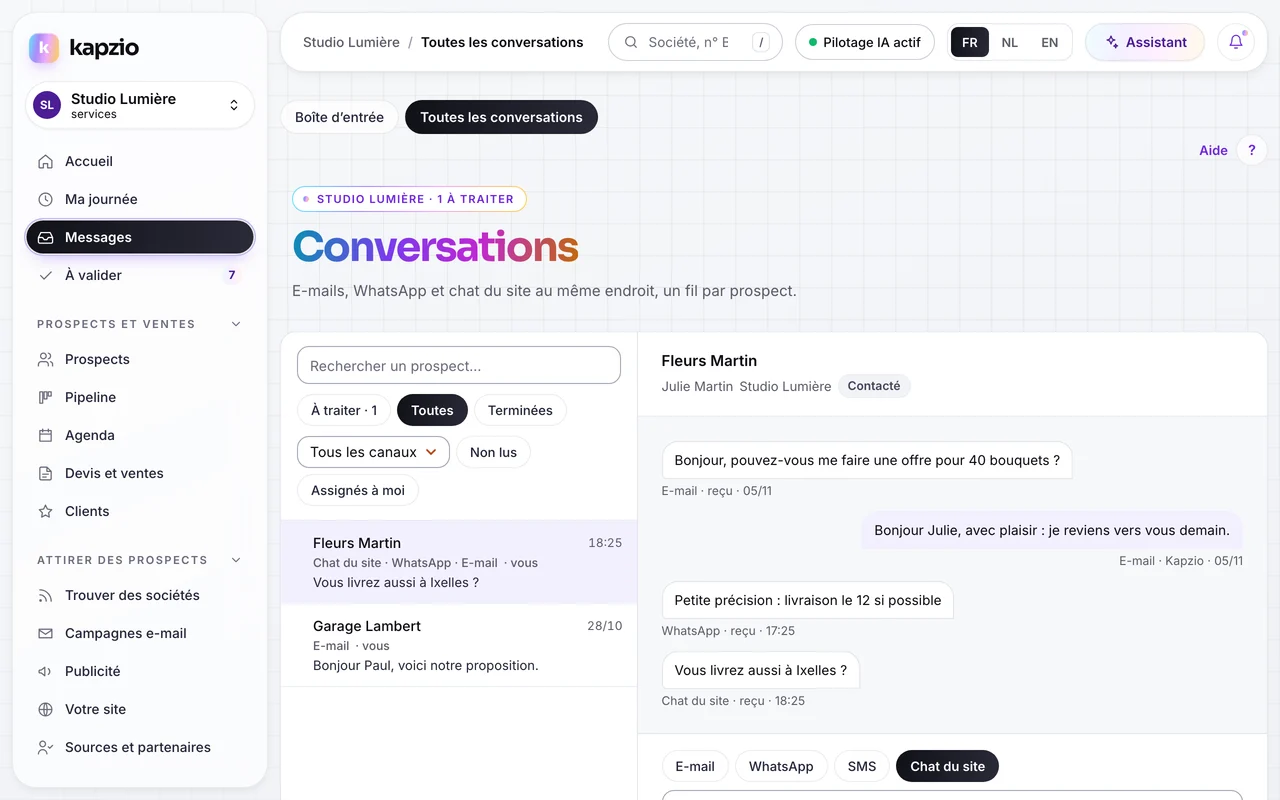
Messages › Toutes les conversations.Données de démonstration Planifiez et suivez les rendez-vous
Fixez un rendez-vous depuis la fiche (Zoom, Google Meet, Teams, téléphone ou en présence). L'agenda liste les rendez-vous à venir ; ceux pris en ligne y arrivent aussi. Un rendez-vous arrête les relances automatiques du prospect.
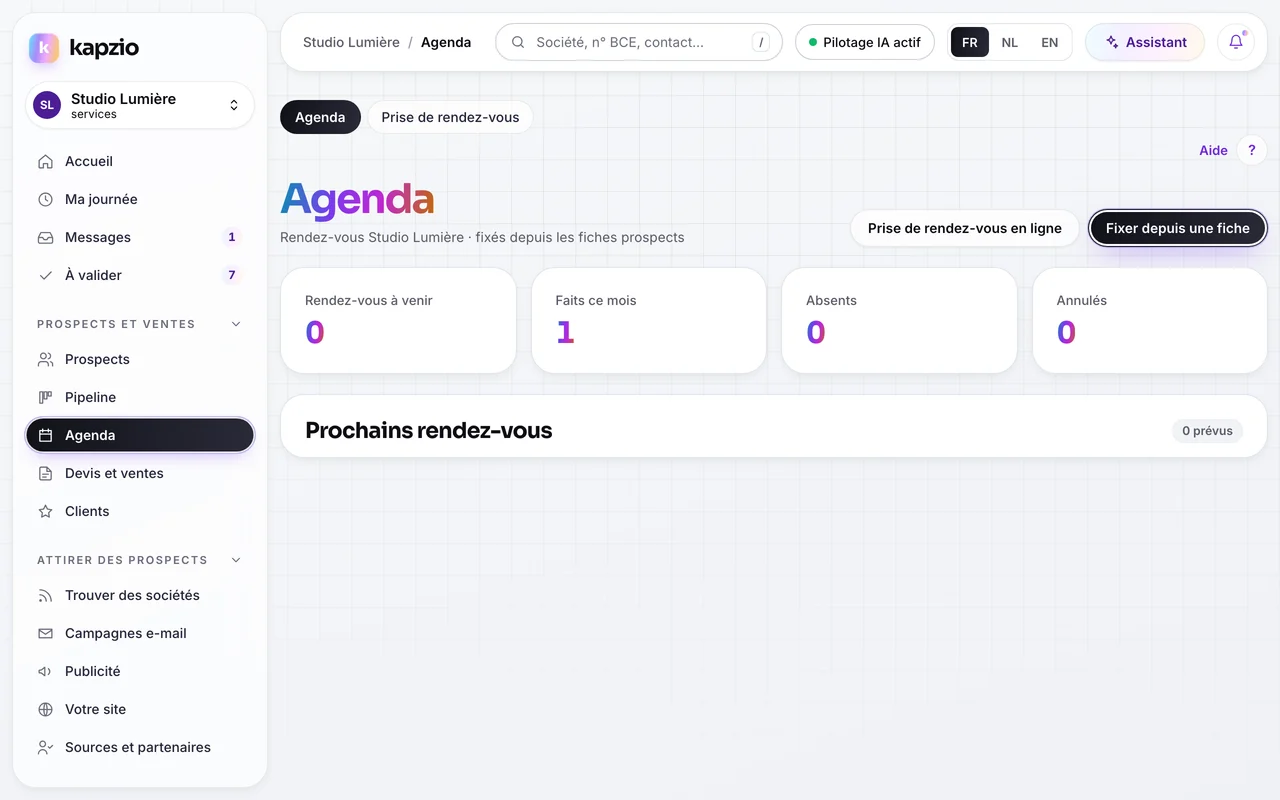
Prospects et ventes › Agenda.Données de démonstration
Bon à savoir
- Les réponses par e-mail n'arrivent dans la boîte d'entrée que si la réception des réponses est active sur votre installation ; un bandeau vous prévient sinon.
- Sans adresse d'envoi configurée, « Envoyer » ouvre votre propre messagerie, et WhatsApp ouvre wa.me.
- WhatsApp : si le prospect n'a pas écrit depuis 24 heures, c'est le modèle d'ouverture approuvé qui part (l'écran le signale) ; vous écrivez librement dès sa réponse. Un prospect qui a répondu STOP ne reçoit plus de WhatsApp.
- Chat du site : votre réponse arrive en quelques secondes chez le visiteur tant que la page est ouverte ; un visiteur sans coordonnées a son propre fil « Visiteur du site ».
- « Résumer et proposer » consomme une action IA de votre quota mensuel. La réponse proposée n'est jamais envoyée automatiquement.
- Notifications : avec l'application installée et les notifications activées, un nouvel e-mail, un WhatsApp ou un visiteur du chat qui demande l'équipe vous prévient ; toucher la notification ouvre directement le fil.
- Alertes nouveaux prospects par e-mail : chaque nouveau prospect (formulaire, chat, API, rendez-vous…) vous est signalé en une à deux minutes, avec ses coordonnées, sa source, son message, son score et un bouton « Ouvrir la fiche ». Un prospect chaud porte 🔥 dans l'objet. Un import ou plus de 10 prospects en 5 minutes donnent un seul récapitulatif (« 23 nouveaux prospects importés »). Les fiches de test, d'exemple ou fantaisistes et les adresses de l'équipe sont ignorées. Réglage par projet : Réglages du projet › Alertes nouveaux prospects (activé d'office, envoyé au propriétaire de l'organisation tant qu'aucun destinataire n'est indiqué).
Limites par formule
| Formule | Lancement | Groupe | Studio |
|---|---|---|---|
| E-mails par mois | 2 000 | 10 000 | 50 000 |
| Actions IA par mois | 300 | 2 000 | 10 000 |
Essai : 14 jours sur la formule Groupe, 200 e-mails. Détail des prix sur la page Tarifs.
Ce qu'il faut configurer
- À faire par vousUne adresse d'envoi
Connectez votre boîte Gmail ou Outlook, ou un expéditeur via Kapzio dont le domaine est vérifié (Réglages du projet › Canaux d'envoi).
- À faire par vousWhatsApp Business
Numéro WhatsApp Business et modèle d'ouverture approuvé dans les réglages du projet (voir WhatsApp et SMS).
Questions fréquentes
Questions fréquentes.
Comment ne plus recevoir les alertes « Nouveau prospect », ou les envoyer à quelqu'un d'autre ?
Réglages du projet › Alertes nouveaux prospects : décochez « Recevoir un e-mail pour chaque nouveau prospect », ou indiquez jusqu'à 10 destinataires. « Envoyer un e-mail d'exemple » vérifie que l'envoi fonctionne.
Pourquoi un prospect n'est-il plus relancé ?
Les séquences s'arrêtent dès qu'il répond, qu'un rendez-vous est pris, qu'il change d'étape, est gagné ou perdu, ou se désinscrit.
Quelle différence entre « Assigné à » et le responsable de la fiche ?
Le responsable suit le prospect dans le pipeline. « Assigné à » désigne qui traite cette conversation ; sans assignation, « Assignés à moi » retient les fils dont vous êtes le responsable.
Pourquoi « Assigner » et « Terminé » sont-ils grisés ?
La mise à jour de la base qui les ajoute n'est pas encore installée sur votre espace. La lecture des fils et les réponses fonctionnent déjà.
L'onglet Messages du mobile est-il complet ?
Oui : mêmes fils, filtres, historique, réponse par e-mail, WhatsApp ou chat, assignation, « Terminé » et contexte IA. Seul le choix d'un modèle d'e-mail reste sur ordinateur.
L'agenda se synchronise‑t‑il avec Google Agenda ou Outlook ?
Pour les rendez-vous pris en ligne, oui : l'hôte de la page de réservation connecte son Google Agenda ou son agenda Outlook (Prospects et ventes › Agenda › Prise de rendez-vous). Ses indisponibilités bloquent les créneaux et chaque réservation crée un événement dans son agenda. Les rendez-vous fixés à la main depuis une fiche restent dans l'agenda Kapzio.